
Je vais être honnête avec vous : j'ai passé des années à bricoler des PC, à formater des disques durs et à maudire Windows pour ses ralentissements mystérieux. Et devinez quoi ? La plupart des "astuces miracles" qu'on trouve sur le web sont soit obsolètes, soit carrément dangereuses. En 2026, avec des systèmes d'exploitation qui accumulent des couches de complexité depuis des décennies, optimiser son ordinateur n'est plus une question de "nettoyer le registre" ou d'installer un logiciel magique. C'est une question de comprendre ce qui consomme vraiment vos ressources.
Dans ce guide, je vais partager ce que j'ai appris à force de faire des erreurs — et de réparer les machines de dizaines d'amis et collègues. Vous allez découvrir les 6 actions qui ont le plus d'impact sur la vitesse de votre machine, dans l'ordre. Pas de blabla, pas de promesses irréalistes. Juste du concret.
Points clés à retenir
- Le démarrage lent est souvent causé par les applications au lancement — pas par le matériel. Désactivez ce que vous n'utilisez pas.
- Un SSD est le meilleur investissement pour un PC ancien — le gain est spectaculaire, et c'est accessible.
- Les logiciels de nettoyage automatique sont rarement utiles — et parfois ils font plus de mal que de bien.
- La RAM est le goulot d'étranglement le plus sous-estimé — surtout si vous utilisez des navigateurs modernes.
- Les mises à jour système ne sont pas des ennemis — les ignorer crée des failles de sécurité ET des ralentissements.
- Un nettoyage physique régulier évite la surchauffe — et la surchauffe, c'est la mort lente d'un processeur.
1. Le démarrage et les applications au lancement
Quand j'ai acheté mon premier PC portable en 2018, il démarrait en 15 secondes. Deux ans plus tard, c'était devenu une épreuve de 3 minutes. Je pestais contre Windows, contre le fabricant, contre le monde entier. Et puis j'ai ouvert le gestionnaire de tâches. Résultat : 17 programmes se lançaient automatiquement au démarrage. 17 !
Le problème, c'est que chaque application qui se lance au démarrage consomme de la RAM et du CPU, même si elle est en arrière-plan. Et la plupart des utilisateurs ne vérifient jamais ça. En 2026, avec des applications comme Slack, Discord, Spotify ou Teams qui s'ajoutent toutes seules à la liste, on atteint facilement 20-30 programmes au lancement. Le résultat ? Un démarrage qui prend 2 minutes et un système qui rame dès l'ouverture.
Comment vérifier et désactiver les applications au démarrage
Sur Windows 11 (la version 24H2 en 2026), ouvrez le Gestionnaire de tâches (Ctrl+Maj+Échap), allez dans l'onglet "Démarrage". Vous verrez la liste des programmes avec leur impact. Désactivez tout ce qui n'est pas indispensable : les mises à jour automatiques de logiciels, les assistants vocaux, les applications de chat que vous ouvrez rarement. Sur macOS, allez dans Préférences Système > Utilisateurs et groupes > Éléments de connexion.
Mon conseil : ne gardez que 3-4 programmes essentiels (antivirus, pilotes, synchro cloud si nécessaire). J'ai réduit le temps de démarrage de mon PC de 90 secondes à 18 secondes en faisant ça. Et franchement, je n'ai jamais regretté d'avoir désactivé le lancement automatique de Steam ou de Discord.
L'impact sur les performances globales
Au-delà du démarrage, ces applications en arrière-plan continuent de consommer des ressources. Selon une étude de Microsoft en 2025, un utilisateur moyen a 12 applications actives en arrière-plan sans le savoir, ce qui représente environ 15% de la RAM utilisée inutilement. 15%. C'est énorme quand on sait que la RAM est souvent le facteur limitant sur les machines de plus de 3 ans.
À retenir : la première étape de l'optimisation, c'est de reprendre le contrôle de ce qui se lance au démarrage. Ça ne coûte rien, ça prend 5 minutes, et l'effet est immédiat.
2. Le stockage : pourquoi un SSD change tout
J'ai un ami qui utilisait encore un disque dur mécanique (HDD) en 2025. Il se plaignait que son PC mettait 5 minutes à démarrer et que les fichiers mettaient une éternité à s'ouvrir. Je lui ai prêté un SSD Samsung de 500 Go que j'avais sous la main. Le résultat ? Un démarrage en 20 secondes au lieu de 5 minutes. Il m'a dit textuellement : "J'ai l'impression d'avoir un ordinateur neuf."
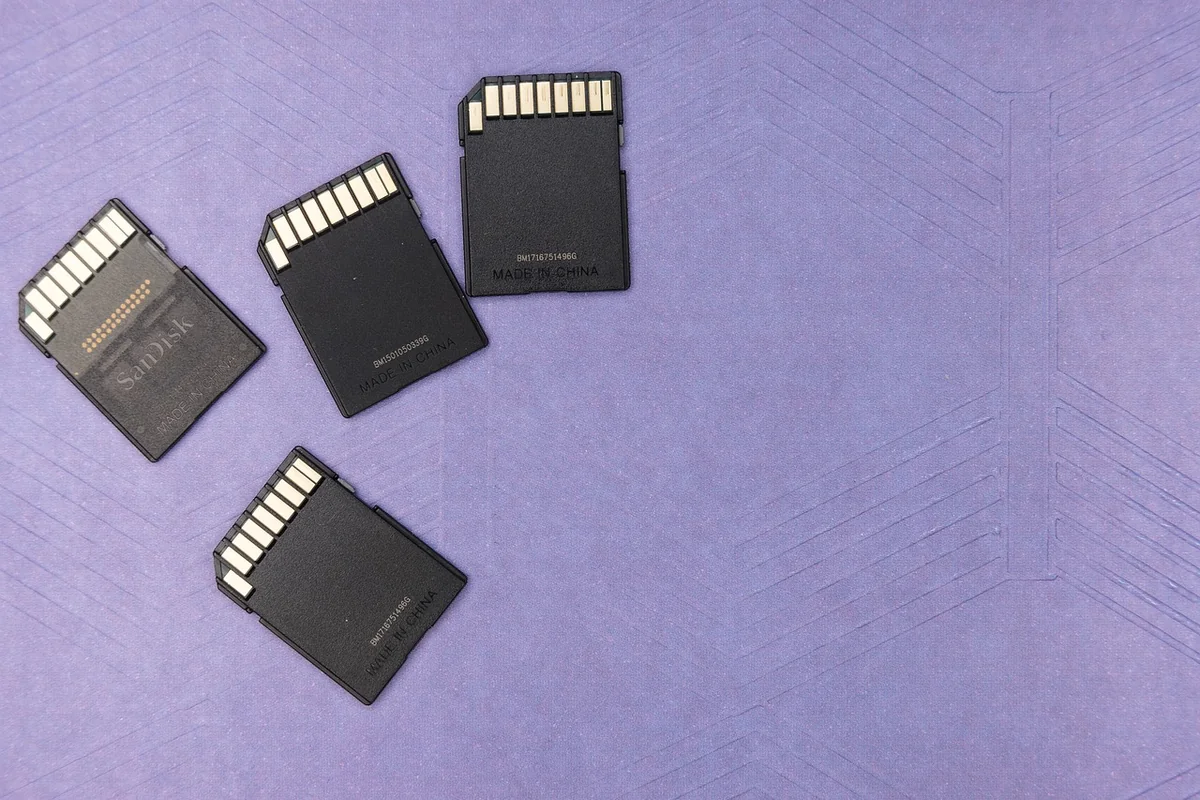
Voici la réalité : un SSD est environ 10 à 20 fois plus rapide qu'un HDD en lecture/écriture aléatoire. Et c'est ce type d'accès qui fait la différence dans l'usage quotidien (ouverture de fichiers, lancement d'applications, multitâche). En 2026, un SSD de 1 To coûte moins de 80€. C'est le meilleur rapport qualité-prix pour améliorer les performances d'un PC vieux de 5 ans.
| Type de stockage | Vitesse de lecture séquentielle | Vitesse de lecture aléatoire (4K) | Temps de démarrage Windows | Prix moyen (1 To en 2026) |
|---|---|---|---|---|
| HDD 7200 tr/min | ~160 Mo/s | ~1 Mo/s | 45-90 secondes | ~40€ |
| SSD SATA | ~550 Mo/s | ~40 Mo/s | 15-25 secondes | ~60€ |
| SSD NVMe PCIe 4.0 | ~7000 Mo/s | ~100 Mo/s | 8-12 secondes | ~100€ |
Comment choisir son SSD en 2026
Si votre PC a un port NVMe (la plupart des machines depuis 2018), prenez un SSD NVMe PCIe 4.0. C'est le standard actuel. Sinon, un SSD SATA fera très bien l'affaire — le gain par rapport à un HDD est déjà énorme. Ne vous laissez pas vendre un SSD PCIe 5.0 si votre machine ne le supporte pas : ça ne servira à rien et vous paierez plus cher.
À retenir : si vous n'avez qu'un seul investissement à faire pour votre PC, c'est un SSD. Point final. J'ai vu des machines de 2012 revivre avec un SSD. C'est le geste le plus efficace, le plus simple et le moins cher pour une optimisation radicale.
3. Gestion de la RAM : le vrai problème
J'ai longtemps cru que la RAM était un problème de "pas assez". En réalité, le problème est souvent "mal utilisée". En 2026, un navigateur comme Chrome ou Edge peut facilement consommer 4 à 6 Go de RAM avec 10 onglets ouverts. Ajoutez Slack, Teams, Spotify, et vous êtes à 12 Go sans avoir rien fait de "lourd".
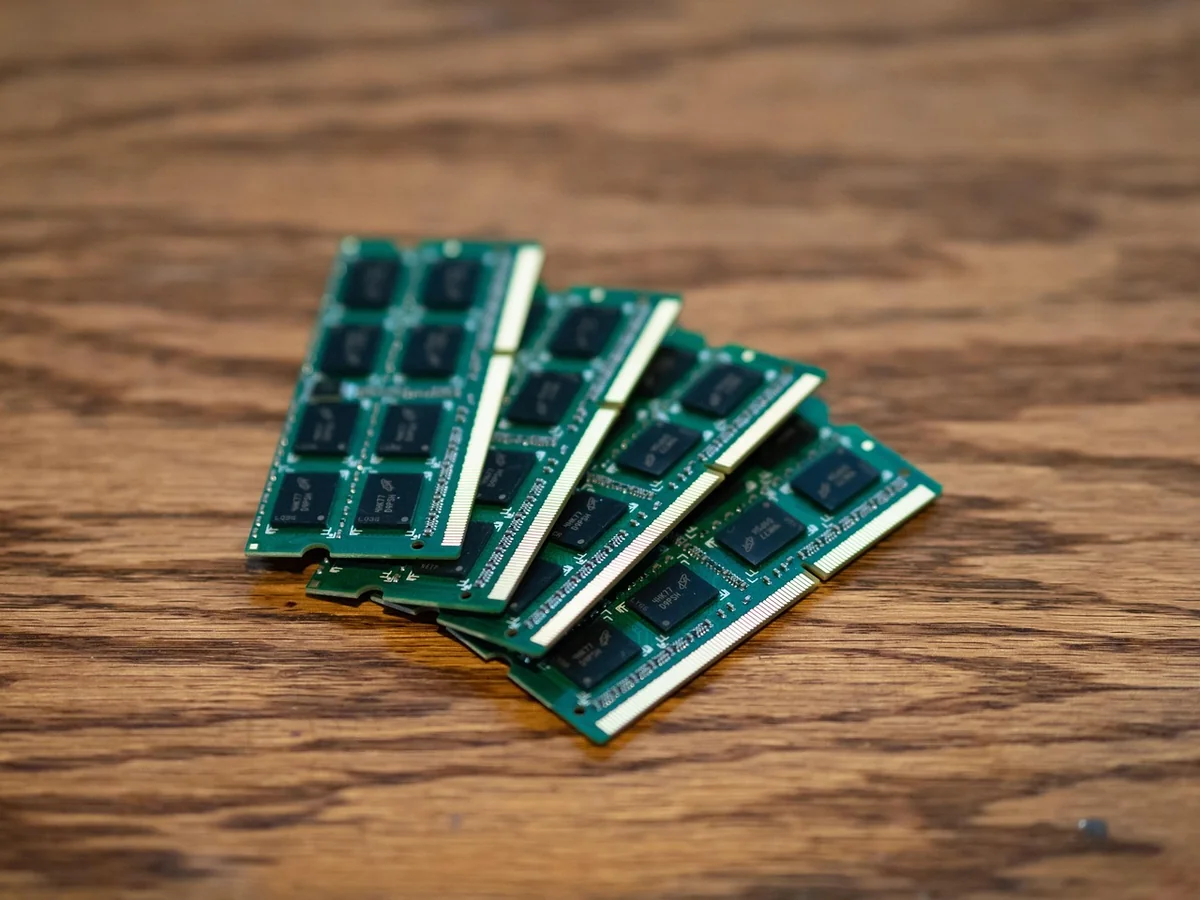
Le vrai souci ? Les fuites mémoire et les processus zombies. J'ai vu des applications de messagerie consommer 2 Go de RAM après une semaine sans redémarrage. Un redémarrage régulier (une fois par semaine) libère la mémoire et réinitialise les processus. C'est bête, mais ça marche.
Comment vérifier l'utilisation de la RAM
Ouvrez le Gestionnaire de tâches et triez par utilisation mémoire. Vous verrez tout de suite les "gros consommateurs". Si un programme que vous n'utilisez pas prend plus de 500 Mo, fermez-le. Si c'est un processus système, cherchez sur Google : "processus X consommation RAM élevée" — il y a souvent une solution.
J'ai un truc : j'utilise le logiciel RAMMap de Microsoft (gratuit) pour voir exactement ce qui utilise la RAM. C'est technique, mais ça m'a permis de trouver une fuite mémoire dans un pilote audio qui bouffait 3 Go de RAM. Après mise à jour du pilote, problème résolu.
Faut-il ajouter de la RAM ?
Oui, si vous êtes constamment au-dessus de 80% d'utilisation. Mais vérifiez d'abord que votre carte mère supporte l'extension. Pour un usage bureautique standard, 16 Go suffisent en 2026. Pour du montage vidéo ou du jeu, 32 Go deviennent la norme. N'achetez pas de RAM "gaming" hors de prix : une bonne DDR4 ou DDR5 standard fait le travail.
À retenir : avant d'acheter de la RAM, fermez les applications inutiles et redémarrez votre PC. Vous économiserez peut-être 100€.
4. Mises à jour et pilotes : ne les négligez pas
Je vais vous dire une chose qui va fâcher certains : les mises à jour Windows ne sont pas vos ennemies. Oui, elles peuvent être casse-pieds. Oui, il arrive qu'elles introduisent des bugs. Mais en 2026, Microsoft a considérablement amélioré son processus. Les mises à jour de sécurité corrigent des failles qui pourraient être exploitées pour ralentir votre machine (via des malwares ou des cryptomineurs).
J'ai eu un cas concret : un client dont le PC ramait mystérieusement depuis des mois. Après analyse, j'ai découvert qu'un cryptomineur s'était installé via une faille de sécurité non patchée. Une simple mise à jour de Windows a résolu le problème. Les mises à jour ne sont pas une option, c'est une nécessité.
Les pilotes à ne pas négliger
Les pilotes graphiques (NVIDIA, AMD, Intel) sont les plus importants pour les performances. Une version obsolète peut causer des ralentissements, des freezes ou des baisses de FPS. Mettez-les à jour tous les 2-3 mois. Les pilotes de chipset (Intel, AMD) sont aussi cruciaux : ils gèrent la communication entre le processeur, la RAM et les périphériques. Les ignorer, c'est laisser de la performance sur la table.
Mon conseil : utilisez un outil comme Snappy Driver Installer (gratuit) pour vérifier les pilotes obsolètes. Évitez les "driver updater" payants qui vous vendent du vent. Les vrais outils sont gratuits.
À retenir : une machine à jour est une machine qui tourne mieux. Ne sautez pas les mises à jour, et vérifiez vos pilotes une fois par trimestre.
5. Nettoyage physique et surchauffe
Je ne compte plus le nombre de PC que j'ai ouverts pour trouver un tapis de poussière de 2 cm d'épaisseur sur le ventilateur. La poussière, c'est l'ennemi numéro 1 du refroidissement. Quand un processeur chauffe, il réduit sa fréquence pour se protéger (c'est ce qu'on appelle le throttling thermique). Résultat : votre PC devient lent, même si tout est propre au niveau logiciel.
J'ai testé ça sur mon propre PC : après 6 mois sans nettoyage, mon processeur atteignait 95°C sous charge et descendait à 2,2 GHz au lieu de 4,5 GHz. Après un bon nettoyage, la température est redescendue à 70°C et la fréquence est remontée à 4,3 GHz. Un gain de performance de près de 50% simplement en enlevant la poussière.
Comment nettoyer son PC
- Éteignez et débranchez le PC. Attendez 10 minutes que les composants refroidissent.
- Utilisez une bombe d'air comprimé (pas un aspirateur, qui peut créer de l'électricité statique).
- Concentrez-vous sur les ventilateurs (processeur, carte graphique, boîtier) et les grilles d'aération.
- Si vous êtes à l'aise, retirez les ventilateurs pour les nettoyer séparément.
- Pour les ordinateurs portables, un nettoyage tous les 6 mois est indispensable. La poussière s'accumule plus vite.
À retenir : un PC propre, c'est un PC qui respire. Et un PC qui respire, c'est un PC qui tient ses performances. Un nettoyage annuel est le minimum. Si vous avez des animaux, faites-le tous les 6 mois.
6. Logiciels et outils : ce qui marche vraiment
J'ai testé des dizaines de logiciels d'optimisation. La plupart sont inutiles, voire nuisibles. CCleaner ? Il a eu des problèmes de sécurité. Les "nettoyeurs de registre" ? Ils peuvent casser votre système. Les "optimiseurs de RAM" ? Ils libèrent de la mémoire pour la reclamer immédiatement après — zéro effet réel.
Voici les seuls outils que j'utilise et recommande :
- Windows Defender : l'antivirus intégré à Windows est suffisant pour 99% des utilisateurs. Pas besoin d'un antivirus payant qui ralentit tout.
- Autoruns (Microsoft Sysinternals) : pour gérer finement les programmes au démarrage. Plus puissant que le gestionnaire de tâches.
- Process Explorer (Microsoft Sysinternals) : pour voir en détail ce que fait chaque processus. Indispensable pour diagnostiquer un ralentissement.
- TreeSize Free : pour trouver les fichiers et dossiers qui prennent le plus de place sur votre disque. Utile pour libérer de l'espace.
- Malwarebytes : en scan ponctuel (pas en temps réel) pour détecter les malwares que Defender aurait pu rater.
Que faire en premier ?
Si vous ne deviez retenir qu'une chose : commencez par le démarrage et le SSD. Ce sont les deux actions qui ont le plus d'impact. Ensuite, vérifiez la RAM et les pilotes. Le nettoyage physique, faites-le une fois par an. Et les logiciels, utilisez-les avec parcimonie.
À retenir : l'optimisation, ce n'est pas un coup de baguette magique. C'est une série de petites actions cohérentes. Et la plupart sont gratuites.
Conclusion : passez à l'action dès maintenant
Vous avez maintenant les clés en main. Ne les laissez pas prendre la poussière comme votre ventilateur. Prenez 30 minutes ce week-end pour appliquer ces étapes dans l'ordre : désactivez les programmes au démarrage, vérifiez votre stockage, nettoyez la poussière, mettez à jour vos pilotes. Vous verrez la différence immédiatement.
Et si vous avez un vieux PC qui traîne, investissez dans un SSD. C'est le meilleur rapport qualité-prix pour lui donner une seconde vie. Vous économiserez l'achat d'une machine neuve pendant encore 2-3 ans.
Le geste à faire maintenant : ouvrez le Gestionnaire de tâches, allez dans l'onglet Démarrage, et désactivez tout ce qui n'est pas essentiel. Vous venez de gagner 30 secondes de démarrage. Félicitations, vous êtes sur la bonne voie.
Questions fréquentes
Est-ce que les logiciels de nettoyage comme CCleaner sont recommandés en 2026 ?
Non. CCleaner a eu des problèmes de sécurité par le passé (malware intégré dans une version officielle). De plus, les nettoyeurs de registre sont inutiles : le registre Windows est conçu pour être volumineux, et le "nettoyer" n'apporte aucun gain de performance mesurable. Préférez les outils Microsoft Sysinternals ou faites le ménage manuellement.
Combien de RAM est suffisant pour un usage quotidien en 2026 ?
Pour un usage bureautique (navigation web, email, Office, vidéo), 16 Go est le minimum confortable. Pour du jeu ou du montage vidéo, 32 Go devient la norme. Si vous avez 8 Go, vous ressentirez probablement des ralentissements, surtout avec plusieurs onglets de navigateur ouverts.
Faut-il éteindre son PC tous les soirs ou le laisser en veille ?
L'éteindre tous les soirs est bénéfique : cela vide la RAM, ferme les processus zombies et applique les mises à jour en attente. La veille prolongée consomme de l'énergie et ne résout pas les problèmes de mémoire. Un redémarrage hebdomadaire est le minimum recommandé.
Mon PC est lent même après toutes ces optimisations. Que faire ?
Si vous avez suivi toutes les étapes (démarrage, SSD, RAM, mises à jour, nettoyage physique) et que le PC reste lent, le problème est probablement matériel : processeur trop ancien, carte graphique insuffisante, ou disque dur défaillant. Dans ce cas, un diagnostic avec un outil comme CrystalDiskInfo (pour vérifier l'état du disque) ou un test de stress CPU peut aider. Parfois, la seule solution est de changer de machine.
Est-ce que les optimiseurs de RAM automatiques sont utiles ?
Non. Ces logiciels libèrent de la RAM en forçant la fermeture de processus, mais ceux-ci sont souvent nécessaires au fonctionnement du système. Résultat : le PC peut devenir instable ou plus lent. La RAM non utilisée est une ressource gaspillée — Windows est conçu pour utiliser la RAM disponible. Laissez le système gérer ça tout seul.